GUÍA TÉCNICA
Cambio de
Pasta Térmica
MacBook Pro 13" 2020 · Intel · 4× Thunderbolt 3
~45 min
Duración estimada
Intermedio
Nivel de dificultad
+15°C
Mejora térmica típica
⚠ Este modelo es Intel. El proceso difiere del MacBook M1/M2.
Preparado por Ghosty · Abril 2026
PÁGINA 1 DE 4
Herramientas y Materiales
HERRAMIENTAS
Desarmador Pentalobe P5
Para los 8 tornillos de la tapa trasera
Desarmador Torx T3
Para los tornillos del disipador
Spudger / palanca plástica
Para desconectar el flex de batería sin dañar el conector
Pinzas de punta fina
Para manipular tornillos pequeños
Tapete antiestático (ESD)
Opcional pero recomendado
Organizador de tornillos
Plato, cinta adhesiva o mapa de papel
MATERIALES CONSUMIBLES
Pasta térmica (recomendada)
Arctic MX-4, Thermal Grizzly Kryonaut, Noctua NT-H1
Alcohol isopropílico ≥90%
Para limpiar la pasta vieja del CPU y disipador
Hisopos de algodón / lint-free
Sin pelusa para limpiar sin residuos
Guantes de nitrilo
Para no contaminar la pasta con grasa de piel
⚠ ANTES DE EMPEZAR — LEE ESTO
• Apaga completamente la Mac (no solo suspender)
• Desconecta el cargador y todos los periféricos
• Trabaja en superficie limpia y bien iluminada
• Esta Mac NO tiene garantía activa — procede con confianza
• Los tornillos son pequeños y frágiles — no fuerces
• Espera 30 min para que se enfríe si la usaste recientemente
MacBook Pro 13" 2020 — Guía de Pasta Térmica · Ghosty
PÁGINA 2 DE 4
Apertura del equipo
Apaga y posiciona
Apaga completamente (no suspender). Coloca boca abajo sobre superficie suave. Si la usaste, espera 30 min.
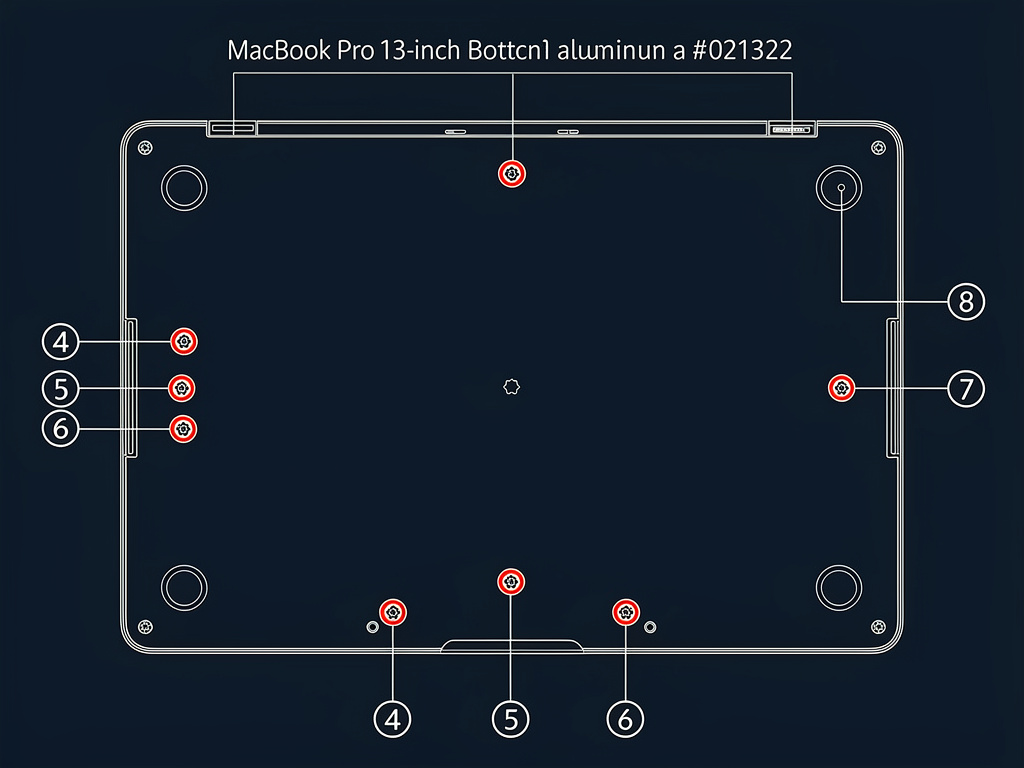
8 tornillos Pentalobe P5
Dos longitudes: 2 largos en la bisagra (arriba), 6 cortos en lados y centro. Guárdalos separados.
Levanta la tapa
Desliza un spudger por la ranura. Empieza por la bisagra. Sin jalones bruscos — la tapa tiene clips plásticos.
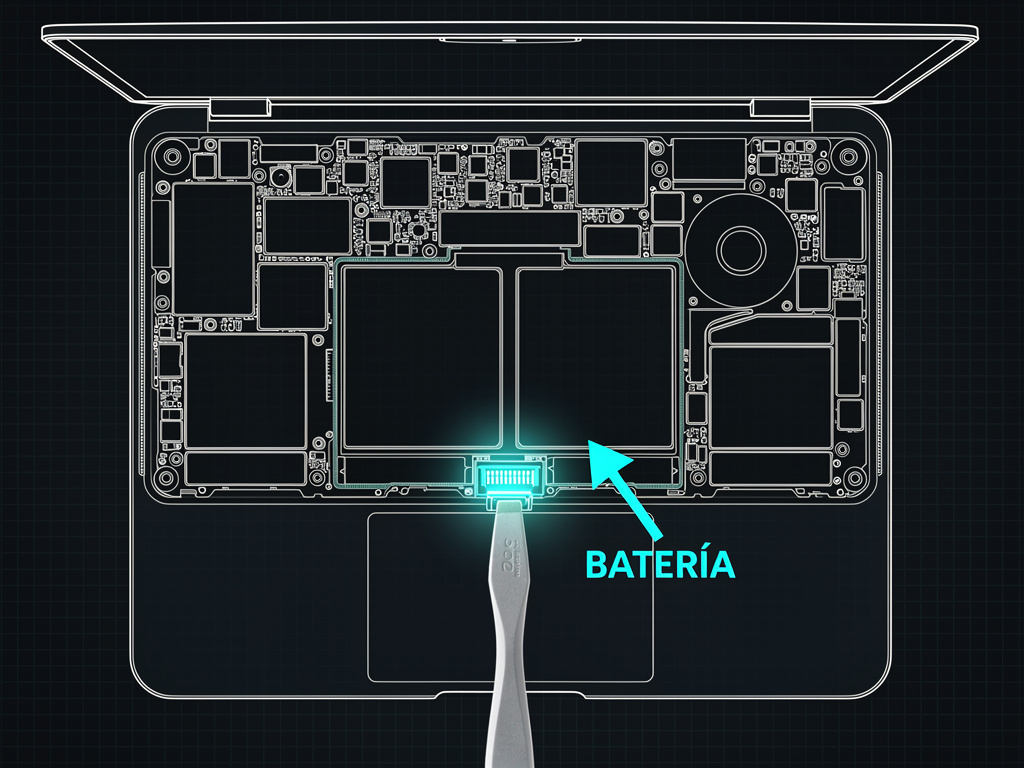
Desconecta la batería ⚡
Conector rectangular en el centro-inferior de la placa. Usa el spudger — jala directo hacia arriba, nunca lateral.
⚠ Si al levantar la tapa sientes resistencia fuerte, verifica que retiraste los 8 tornillos. No uses fuerza.
MacBook Pro 13" 2020 — Guía de Pasta Térmica · Ghosty
PÁGINA 3 DE 4
Disipador, limpieza y pasta nueva
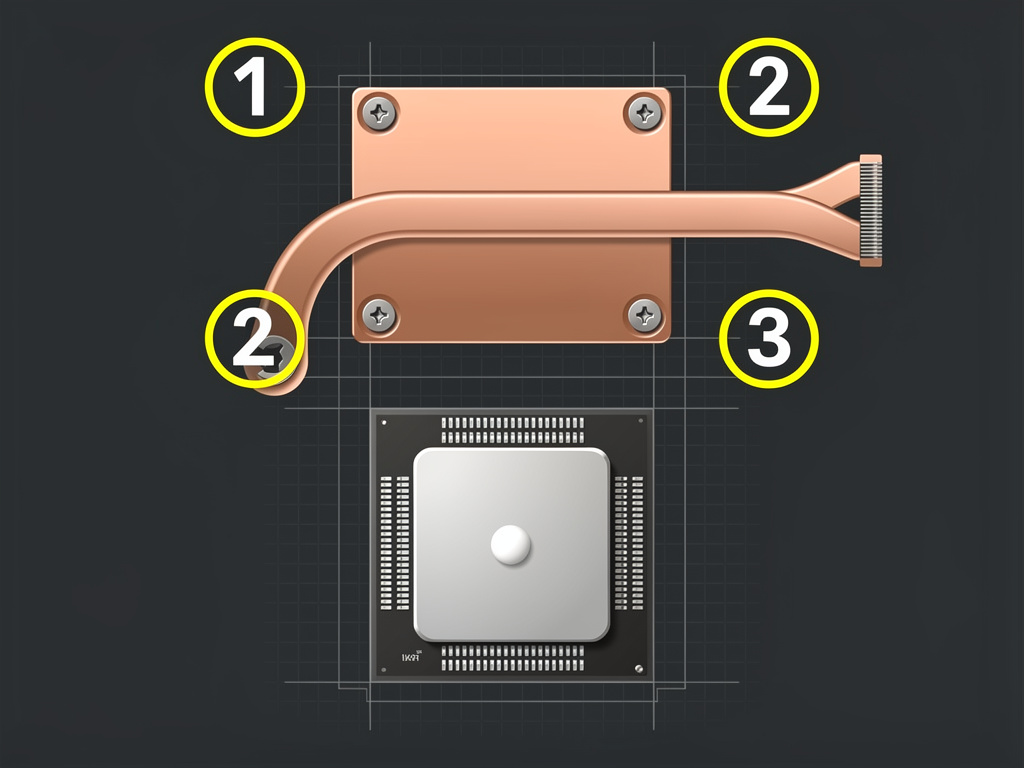
Tornillos del disipador (T3)
4 tornillos numerados. Retira en orden 4→3→2→1. Son cautivos — sólo se aflojan, no se caen. Distribuye presión uniformemente.
Levanta el disipador
Jala directo hacia arriba. Rotación suave tipo "destornillar" ayuda si la pasta está seca. Verás pasta gris y cuarteada — eso es el problema.
Limpia CPU y disipador
Hisopo lint-free + alcohol ≥90%. Círculos suaves en el die del CPU y la base del disipador. Espera 1 min a que evapore antes de continuar.
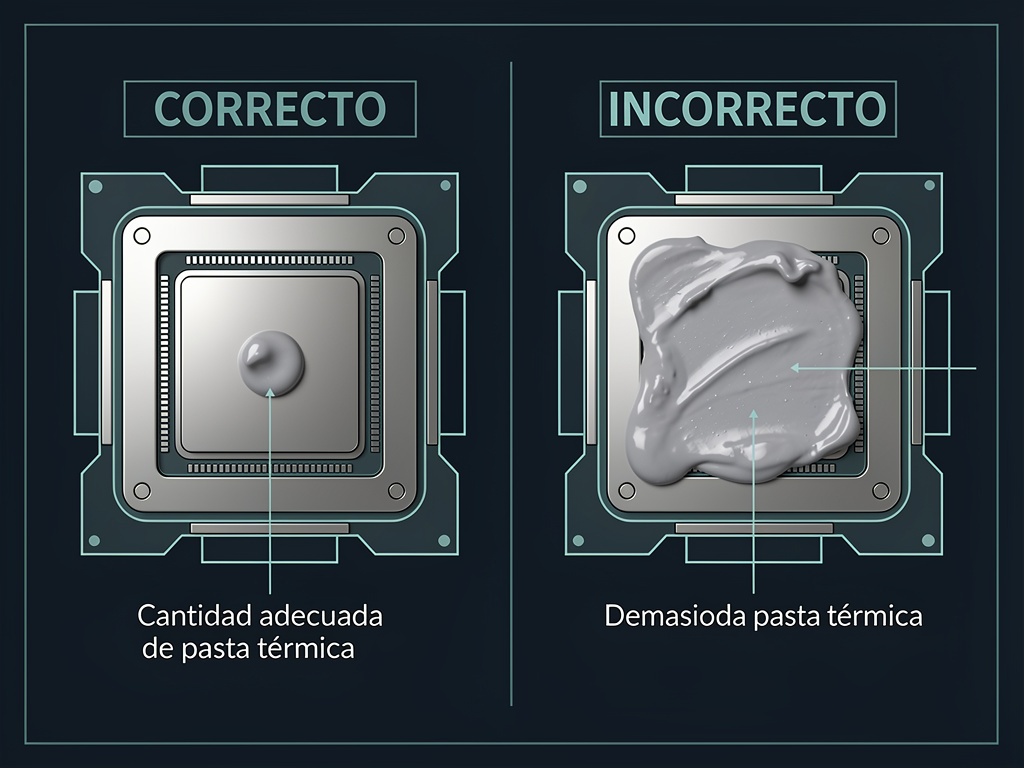
Aplica la pasta nueva
Una gota del tamaño de un chícharo (≈3mm) en el centro exacto del die. No la extiendas — el disipador la esparcirá al montar.
⚠ No uses kleenex — deja pelusa. No dejes alcohol húmedo al montar el disipador.
MacBook Pro 13" 2020 — Guía de Pasta Térmica · Ghosty
PÁGINA 4 DE 4
Ensamble y verificación
Vuelve a colocar el disipador
Alinea el disipador con cuidado sobre el CPU. Baja directo, sin deslizar. Aprieta los tornillos en orden: 1 → 2 → 3 → 4, dando 2–3 vueltas en cada uno antes de apretar el siguiente. No aprietes al máximo en el primer ciclo — da dos vueltas a cada uno, luego aprieta completamente. Esto garantiza presión uniforme.
Reconecta la batería
Vuelve a enchufar el conector de batería. Presiona directo hacia abajo hasta escuchar/sentir un clic. No uses fuerza lateral. Verifica que quedó bien encajado — si está ladeado, la Mac puede no encender o dar error de batería.
Cierra la tapa trasera
Coloca la tapa trasera alineada y presiona suavemente hasta que los clips encajen. Luego rosca los 8 tornillos Pentalobe: los 2 largos en la bisagra superior, los 6 cortos en el resto. No aprietes en exceso — son tornillos pequeños y es fácil pasarse.
Enciende y verifica temperaturas
Enciende la Mac. Si bootea normal, instala *iStatMenus* o usa *Intel Power Gadget* para monitorear la temperatura. En reposo debe estar entre 35–50°C. Bajo carga moderada (navegación, ofimática) no debe pasar de 75°C.
RESULTADO ESPERADO
Ventilador más silencioso, arranque de apps más rápido, temperaturas 10–20°C más bajas.
SI NO ENCIENDE
Abre de nuevo y revisa que el conector de batería esté bien. El 95% de los casos es eso.
TIPS FINALES
• La pasta alcanza su rendimiento óptimo después de 2–3 ciclos de calor (burn-in)
• Repite el proceso cada 3–4 años en equipos de uso intensivo
• Complementa con limpieza de ventiladores con aire comprimido
• Usa la Mac sobre superficies duras, no sobre almohadas o camas — bloquean la ventilación
MacBook Pro 13" 2020 — Guía de Pasta Térmica · Ghosty